
Steam – Comment créer un groupe familial
J’en ai parlé dans l’article précédent, étant un très vieux utilisateur de Steam, lorsque l’option de groupe familial a été créer j’ai sauté sur l’occasion pour tester.
Ma grande ayant hérité d’un laptop de récup, j’y ai installé Steam, créer un compte pour elle, puis je l’ai rattachéà à mon groupe familial afin de pouvoir partager mes jeux avec elle très simplement.
Voici toutes les étapes, de la création du compte jusqu’a là mise en place du contrôle parental complet.
Étape 0 – Prérequis
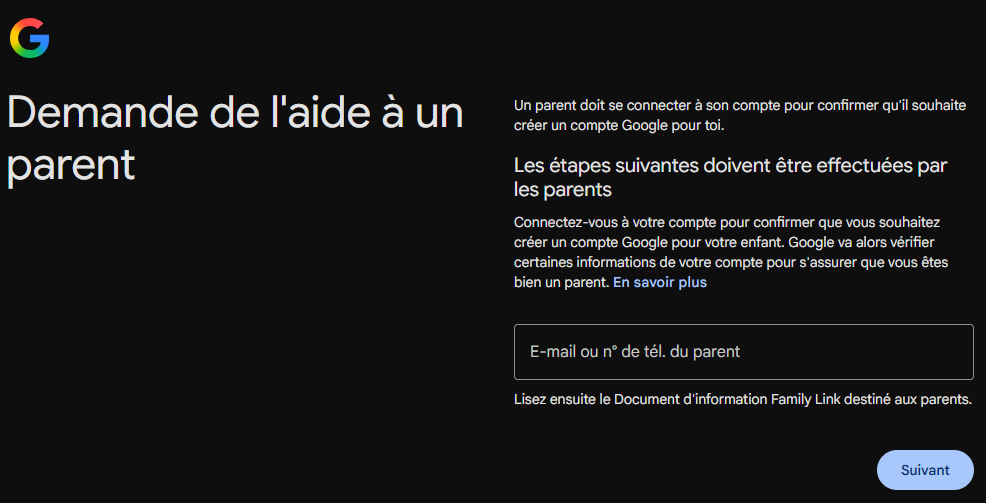
- Créer une adresse e-mail pour l’enfant (J’ai choisi Gmail mais n’importe quel email valide fera l’affaire). j’ai configuré l’adresse de récupération vers ma propre boîte mail pour garder un œil dessus et pouvoir réinitialiser le mot de passe si besoin.
- Activer Steam Guard (l’authentification mobile) sur ton propre compte adulte avant de commencer — c’est fortement recommandé avant de créer ou rejoindre une famille, notamment pour valider les demandes d’achat plus tard.
Étape 1 – Créer le compte Steam de l’enfant
Installe Steam sur l’ordinateur de ton enfant (ou via une seconde session windows si tu est sur ton propre pc) et crée un nouveau compte avec l’adresse e-mail créée à l’étape 0. Bien entendu on va indiquer correctement l’age de l’enfant, en dessous de 16 ans, le systeme va automatiquement demander l’email de l’adulte pour la gestion du compte.
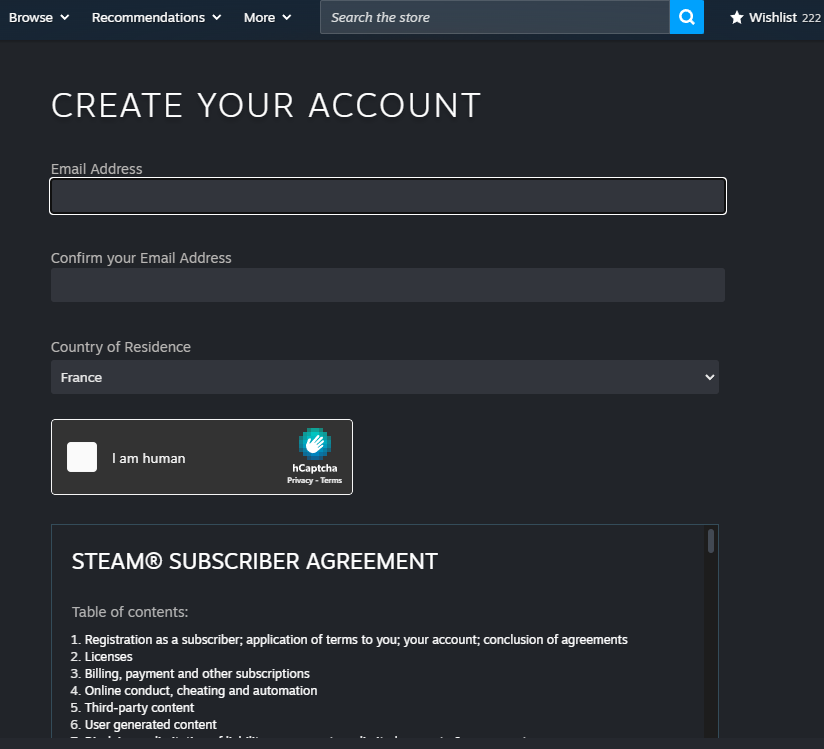
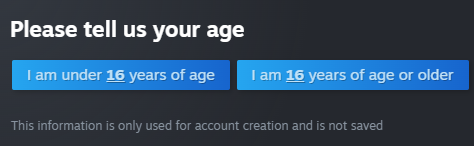
Dans mon cas, mes enfants ayant moins de 16 ans, mon email lié à mon compte steam a été demandé, afin que je puisse valider la création de ce compte.
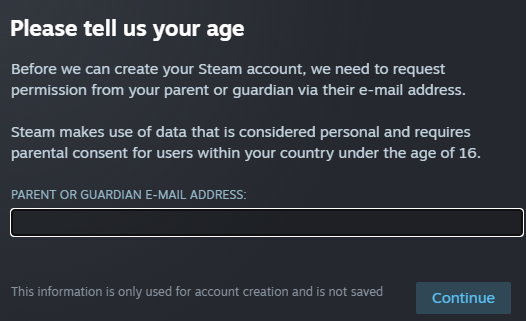
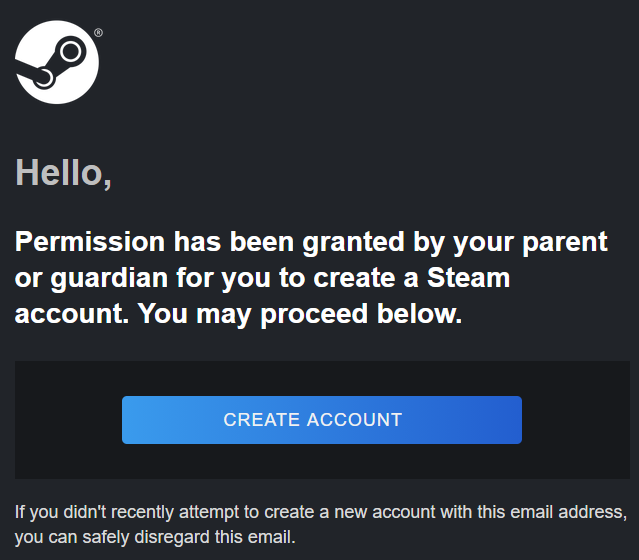
Je recevrais un email de ce type afin de valider la création du compte steam

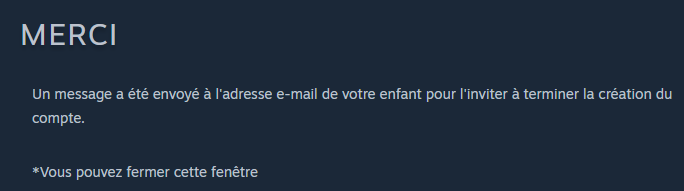
Je valide la demande tout simplement, et un email sera envoyé sur l’email de l’enfant pour terminer la creation du compte steam.

4. Connecte-toi au moins une fois avec ce compte : c’est nécessaire pour qu’il devienne éligible à une invitation.
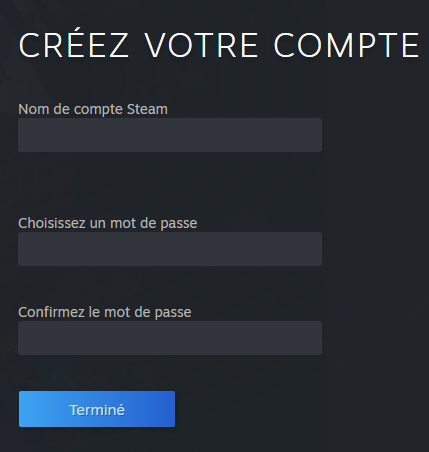
C’est ici qu’il va falloir choisir un pseudo, il va suivre votre enfant peut etre pour toute sa vie 😀 (mais changer son pseudo steam reste facile)
Étape 2 – Créer ta famille Steam
Sur ton compte adulte, va dans Steam > Paramètres > Famille (ou tape steam://open/settings/family dans un navigateur).
Clique sur Créer une famille Steam, donne-lui un nom (visible seulement par les membres).
Vérifie que ton propre statut est bien adulte/organisateur — c’est ce compte qui devient automatiquement administrateur de la famille.
Étape 3 – Inviter le compte enfant
Depuis le tableau de bord Famille, clique sur Inviter un membre et indique le pseudo/identifiant du compte enfant (il doit déjà être dans ta liste d’amis, ou tu dois connaître son identifiant exact).
Connecte-toi (ou fais te connecter) sur le compte enfant pour accepter l’invitation depuis son propre onglet Famille. 10. Retourne sur ton compte adulte et classe ce membre comme « enfant ».
Étape 4 – Configurer le contrôle parental
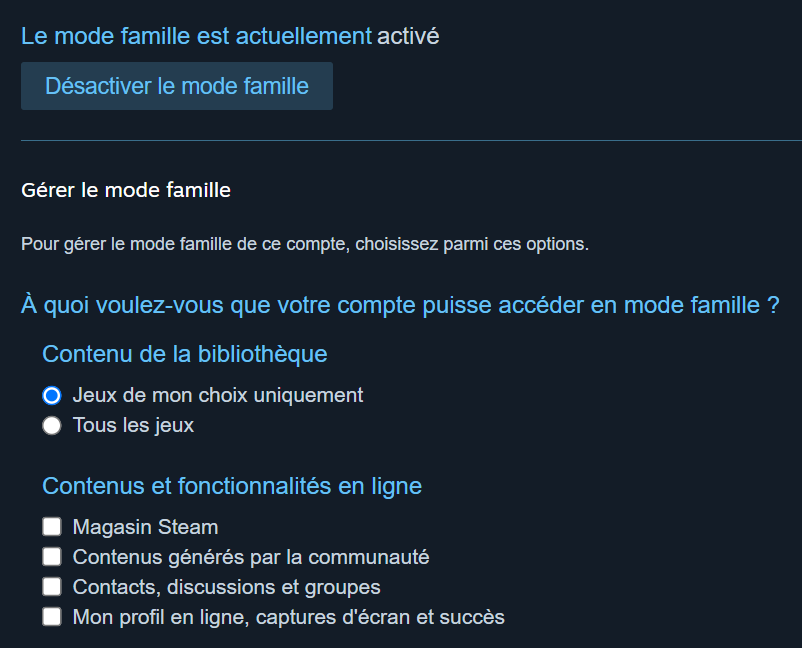
Clique sur le profil du compte enfant, puis Gérer les contrôles parentaux. Dans mon cas, j’ai choisi une liste blanche de jeux, je rajoute moi même les jeux que je souhaite afficher sur le compte steam de mon enfant, cela se fait très facilement (sois via l’écran ci dessous, sois dans ma bibliotheque via un click droit sur le jeu que je souhaite partager)
j’ai désactivé toutes les autres fonctionnalité, en effet, je souhaite uniquement que mon enfant puisse jouer, rien d’autre.
Étape 5 – Finaliser et tester
Teste : lance un jeu partagé depuis le compte enfant pendant que tu es connecté sur un autre jeu, pour vérifier que tout fonctionne.
À garder en tête
- Le système est entièrement gratuit, intégré au client Steam.
- Petit détail : les contrôles parentaux ne peuvent pas restreindre le navigateur intégré de Steam, donc si tu veux un blocage plus complet, un outil de contrôle parental tiers en complément peut avoir du sens.
- Prévois de revoir la liste blanche et les limites tous les trimestres à mesure que l’enfant grandit.